技術情報ブログ
技術情報ブログ
以前のブログでは、
ExcelやAccessの限界
属人化の問題
バージョンアップの落とし穴
についてご紹介しました。
現在、その状況はさらに変化しています。
しかし興味深いことに、
私たちが最近よく受ける相談は、
「Excelが限界なんです」
という相談ではありません。
むしろ、
「Excelから脱却したはずなのに、また困っているんです」
という相談です。
今回は、多くの企業が陥る「次の課題」についてお話ししたいと思います。
Excel管理から始まった業務改善
多くの企業では、
まずExcelで業務を始めます。
例えば、
顧客管理
案件管理
日報管理
在庫管理
などです。
これは決して間違いではありません。
会社が小さいうちは、
素早く始められることの方が重要だからです。
問題はその後です。
会社が成長すると、
管理項目が増え、
担当者が増え、
拠点が増えます。
すると、
「今のやり方が苦しい」
と感じ始めます。
そこで登場したローコード・ノーコード
近年、
kintoneやPower Appsなどのローコードツールが急速に普及しました。
これらの最大の魅力は、
“業務部門でもシステムを作れる”
ことです。
以前ならシステム会社に依頼していたような内容も、
比較的短期間で実現できるようになりました。
実際、
私たちのお客様でも
Excel管理だった業務をkintoneへ移行し、
業務効率が改善した例は数多くあります。
しかし、新たな問題が発生している
ところが最近増えているのが、
次のような相談です。
kintoneのアプリが50個以上になっている
データの入力先がわからない
カスタマイズした人しか直せない
他のシステムと連携できていない
結局Excelへ出力して管理している
実はこれ、
10年前にAccessやExcelベースの業務システムで起きていた問題と非常によく似ています。
作った当初は便利でも、利用範囲が広がるにつれて運用が複雑化し、特定の担当者しか全体を把握できなくなるのです。
ツールは変わりましたが、根本的な問題は同じなのです。
「手軽に作れる」は「簡単に維持できる」ではない
ローコードツールの大きなメリットは、
導入スピードです。
しかし、
作ることと維持することは別問題です。
例えば、
最初は営業管理だけだったものが、
見積管理
契約管理
顧客管理
売上管理
へと広がります。
さらに、
会計システム
生産管理システム
販売管理システム
との連携が必要になります。
すると、
当初の「簡単な業務アプリ」が、
いつの間にか会社全体を支える重要システムになっていることがあります。
実は一番困るのは「システムが増え過ぎること」
現在、
本当に多い課題は
システム不足ではありません。
むしろ、
システムの過剰導入です。
例えば、
営業部はkintone。
製造部は別システム。
経理は会計ソフト。
現場はExcel。
勤怠はクラウドサービス。
こうなると、
同じ会社なのに、
情報があちこちに分散します。
すると、
お客様の情報を変更するだけでも、
複数のシステムを更新しなければなりません。
実際には、
システム化によって効率化するはずが、
システム間を人がつなぐ仕事が増えてしまうのです。
業務の見直しが必要になる瞬間
私たちはシステム開発会社ですが、
何でもフルスクラッチ開発を勧めるつもりはありません。
実際、
kintoneで十分な業務もたくさんあります。
しかし、
次のような状況になったときは注意が必要です。
システム間の手入力が増えている
同じデータを複数回入力している
独自ルールが多い
社内でしか通用しない運用で成り立っている
こうした場合は、
個別のツール改善ではなく、
業務全体を見直す時期かもしれません。
大切なのはツール選びではない
最近、
「kintoneを導入したい」
「Power Appsを使いたい」
という相談をいただくことがあります。
しかし私たちはまず、
ツールの話よりも業務の話をお聞きします。
なぜなら、
本当に解決すべき課題は、
Excelでも、
Accessでも、
kintoneでもないことが多いからです。
問題は、
データがどこにあるかわからない
同じ作業を繰り返している
知っている人しか運用できない
という業務プロセスにあります。
まとめ
「どのツールを使うか」
よりも、
「会社全体の情報をどうつなげるか」
が重要な時代になっています。
Excelにも役割があります。
kintoneにも役割があります。
既存システムにも役割があります。
大切なのは、それぞれを置き換えることではなく、適切に組み合わせることです。
私たちがお客様のご相談をお受けする際も、いきなりシステム開発の話をすることはほとんどありません。まずは業務の流れを整理し、「どこに本当のムダやボトルネックがあるのか」を一緒に見つけるところからスタートします。
ツールの流行は数年で変わります。しかし、業務の本質を見極めることは、10年後でも価値のある投資になります。
「Excelから脱却したものの、業務が複雑になってきた」
「システムが増えすぎて全体像が見えなくなっている」
そんな課題を感じている場合は、一度業務全体の流れを整理してみることをおすすめします。
ハイテックスでは、ツールの選定や開発ありきではなく、業務プロセスの整理からご支援しています。
お気軽にご相談ください。
日増しに暑さを感じる頃となりましたが、体調には気を付けていきたいところです。
さて、今回は「Windowsのサポート期限」をテーマに話をしようと思います。
Windows にはサポート期限があることをご存知でしょうか?
「期限をすぎると使えなくなるのか?」
「何か対策しないといけないのか?」
「サポート期限は知っているけどもサポートはどういうものなのか?」
など、疑問に思っていることは多いと思います。
今回は、「Windows」のサポートについて紹介します。
1.サポートとは?
ざっくり言うと、マイクロソフト社が提供する製品サポートです。
サポート期間中は Windows オペレーティングシステム(OS)に対するセキュリティ更新プログラムや機能更新プログラムなどが提供されます。
- セキュリティ更新プログラム:マルウェアやウイルスなどの脅威からパソコンを保護するために必要不可欠なもの
- 機能更新プログラム:新しい機能を追加したり改善したりするためのアップデート
Windows Update で「悪意のあるソフトウェアの削除ツール」「2024-10 x64 ベースシステム用」といった項目を見たことがある方はいるのではないでしょうか?
まさしく上記がそれに該当します。
ちなみに Windows Update は月 1 回(毎月第 2 水曜日または第 3 水曜日)配信されています。 普段あまり意識することはないかもしれませんが、実は定期的に更新してくれているのですね。ありがたい…!
もちろん 最新のWindows に限らず過去の Windows にもサポートが存在します。
最近はWindows 7 など古い OS を使っている方はほぼ見かけなくなりましたが、まだ使用されている方は更新か買い替えを強くオススメします。
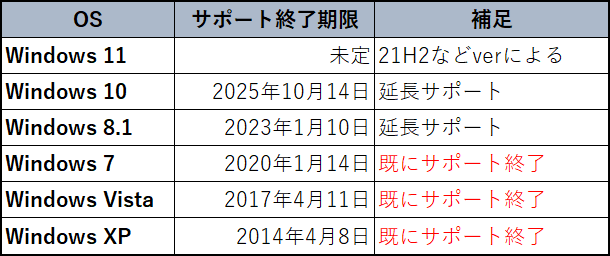
(引用:https://www.4900.co.jp/smarticle/9235-2/)
上記は一般的なサポートですが、企業向けに有償サポートというサービスもあります。(今回は割愛)
2.サポート終了するとどうなる?
前述したとおり、サポート期間中はマイクロソフト社から「更新プログラム」が提供されます。
しかし、サポート期間が終了してしまうと提供が受けられなくなります。
教科書的に言うと上記のような説明になりますが、「別にパソコン自体は使い続けられるのでは?」と思いますよね。(自分も昔はそのように思っていました)
実際そのとおりではあるのですが、様々なリスクがありオススメできない理由があります。
次は使い続けるリスクについて説明したいと思います。
~ウイルス感染やサイバー攻撃のリスクが高まる~
新たなセキュリティの脆弱性(※)やバグに対する修正が提供されなくなり、ウイルスやマルウェア、サイバー攻撃などに対して脆弱になる可能性があるため、注意が必要です。
Windows の更新プログラムが提供されないため、脆弱性が未修正のまま残り、脅威が拡大します。
セキュリティソフトが入っていても、次々と変化していくウイルスやマルウェアを全て防ぐことができないため、個人情報の漏洩やフィッシング詐欺などのトラブルに繋がりやすくなります。
※コンピュータの OS やソフトウェアにおいて、プログラムの不具合や設計上のミスが原因となって発生するサイバーセキュリティ上の欠陥のこと
(引用:https://www.soumu.go.jp/main_sosiki/cybersecurity/kokumin/basic/risk/11/)
~周辺機器・ソフトウェアが非対応になる~
パソコンに接続する周辺機器などの動作トラブルを引き起こすケースも考えられます。
周辺機器が Windows11 対応のアップデートを行った場合、Windows10 では今までのように動作しない恐れがあります。
また、先のことを考えたときには、新しい周辺機器・ソフトウェアは最新の OS バージョンに合わせて開発されるため、使える製品が限られていく点も懸念事項です。
当然、古い OS バージョンについては動作保証も対象外になります。
セキュリティソフトも例外ではなく、リスクは時間経過とともに高くなっていきます。
~サポートコスト~
サポート終了後、セキュリティを維持するためには、サードパーティのセキュリティソフトウェアやサービスを導入する必要が生じる可能性が高くなり、追加のコストがかかります。
危険性を回避するためには、何らかの独自の手段が必要です。
どうしても使い続けないといけない理由があるのであれば仕方ないですが、コスト面を考えると最新の OS バージョンに移行するのが良いですね。
3.他のOSにもサポートはある?
OS は Windows だけではありません。
スマートフォンに搭載されている「iOS」「Android」やプログラムに詳しい方は「Linux」など、聞いたことがあるのではないでしょうか?
もちろんこれらにもサポート期限が存在します。
本筋とは少し逸れるので細かい説明は割愛しますが「iOS」について紹介しておこうと思います。
以下は縦軸が「iOSバージョン」、横軸が「iPhoneの機種」を表した表になります。
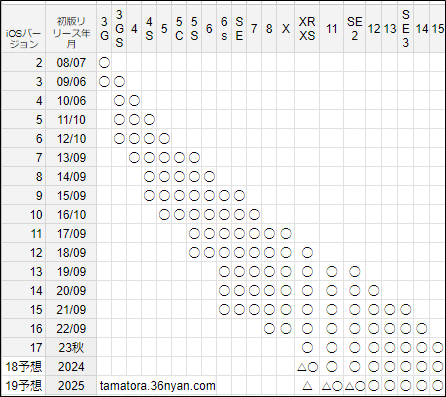
(引用:https://tamatora.36nyan.com/?p=18253)
○ は iOS バージョンと機種の対応を示しており、新しい機種になると古いバージョンが使えなくなることが分かると思います。
当然、Windows のサポート終了に伴うリスクで説明したような「非対応アプリが増える」「セキュリティリスクが高まる」という問題があります。
たまに友人のスマホを見るとアップデートを放置していたのか、かなり古いバージョンを使っていることがあります。
アップデートすれば問題はないのですが、バージョンに大きな隔たり(例えば 3 年以上前のバージョンと最新バージョンなど)があると、アップデートに失敗することがあります。
自分はこれで失敗した経験があるので、アップデートは定期的に実施しましょう…!
4.サポート終了に対する対策
ここまで聞いて不安に思う方もいるかもしれませんが、ご安心ください。
Windows10 サポート終了に向けた対策をご紹介します。
~Windows 11 へのアップグレード~
まず 1 つ目は最新OS(Windows 11)へのアップグレードです。
なんと!今なら無償でアップグレードすることができます。
マシンの推奨スペックの要件やアップグレードできる条件などあるので、詳細は以下のリンクをご確認ください。
[Windows 11 のアップグレードの準備]
注意点として、今は無償ですがいずれは有償になる可能性があります。(時期について、マイクロソフト社は名言していない)
一番安価な Windows 11 Home を購入する場合でも 2 万弱するので、早めにアップグレードしておくことをオススメします。
~PC の買い替え~
お金はかかってしまいますが、PC を買い替えるという方法もあります。
せっかくアップグレードしても Windows 11 に適していないマシンスペックだと動作が重くなったりします。(心なしか、Windows 11 になってからメモリ消費が多くなった気がします…)
通販サイトや家電量販店で売られているような PC は Windows 11 に適したスペックになっていると思うので、チェックしてみてください。
~延長サポート~
マイクロソフト社の製品は発売後、最低 5 年間のメインストリーム サポートと最低 5 年間の延長サポート (合計最低 10 年間) が提供されます。
Windows10 は延長サポートの期限を迎えることになるので、頼みの綱であった延長サポートも受けられません。
Windows 10 Home / Pro
2015 年 7 月 29 日 サポート開始
2025 年 10 月 14 日 サポート終了
最近の OS のように感じますが、10 年も活躍してくれていたのですね。すごい。
ちなみに、「Windows XP」はそれを超える 12 年半もサポートされたそうで、マイクロソフト社の歴史上、最も成功した Windows の 1 つと言われています。
5.まとめ
長々と話してきましたが、サポート終了まで 1 年を切っているので、何が必要かを確認した上で、確実に準備を進めていきましょう。
この記事がその手助けとなれば幸いです。
それでは、次回もご期待ください!
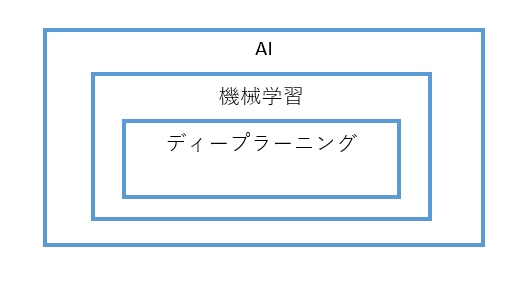
- AIの定義
- AIのすごいところ
- AIの活用例と生成AI

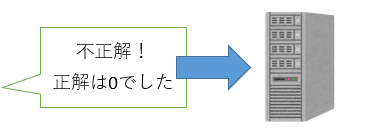
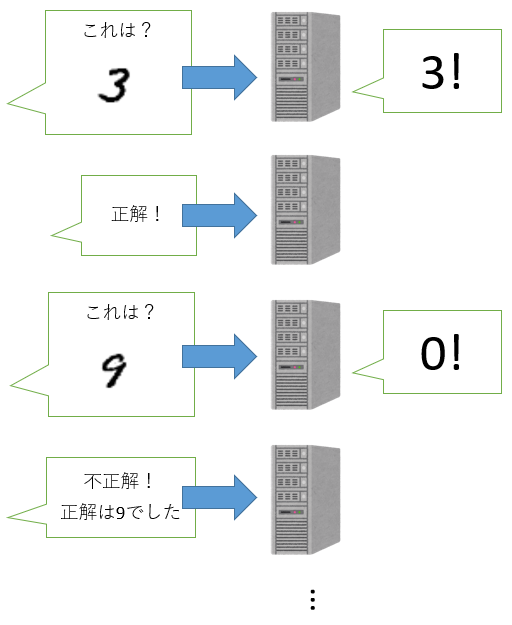
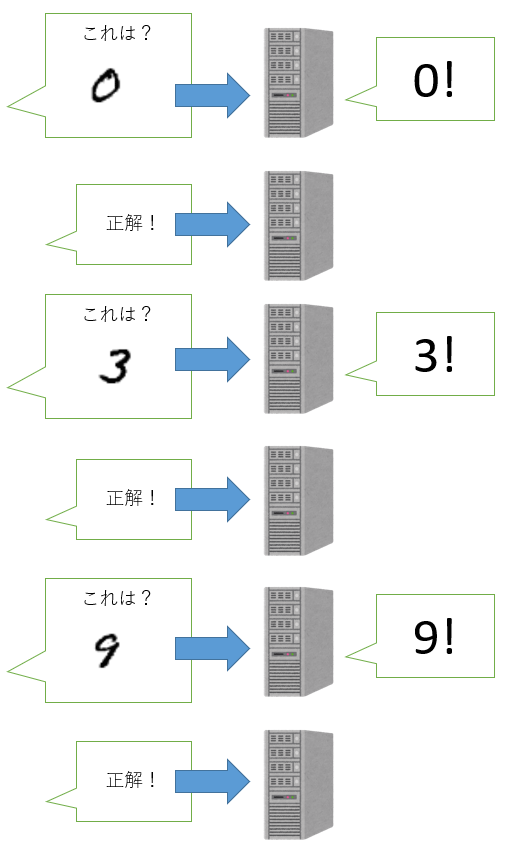
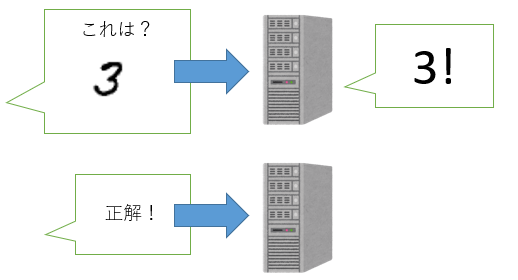
- 0とはどんなもの
- 1とはどんなもの
- 9とはどんなもの
- 1、2、3、5、7は輪っかが無い
- 0、6、9は輪っかが1つ
- 4は三角形のような輪っかが1つ
- 8は輪っかが2つ
- 輪っかが繋がっていなくて、輪っかとして認識しなかった
- 画像のゴミを曲線や輪っかと誤認識してしまった
- 書き方のクセで三角形なのか輪っかなのか区別できない
- CT画像を画像認識による病気の早期発見
- 画像認識による不良品チェック
- カンニング防止システム
- 貨物量の予想
- chatGPT
- 画像生成AI
- 他の言語と比べてどういう特徴があるか
- どういった分野、モノに使われているか
- なぜ「難しい」と言われているのか
- 余談








今年の4月で入社11年目になりました。
自分はまだまだ若い気持ちでいますが、新入社員の方を見ると歳を感じますね…。
さて、久しぶりではありますが技術ブログの更新です。
前回の更新が5年前のようで…スミマセン。
「C++ CString 文字列比較ってどれが速いの?」
更にその中で、文字列を扱うクラスと言えば「CString」がありますね。
サイズを気にせず代入や結合が簡単にでき、フォーマットや文字列比較もできるという、至れり尽くせりな便利クラスです。
ということで、今回は「CString」について紹介していきたいと思います。
といっても全部紹介していると日が暮れるので「文字列比較」、更にはその「処理速度」にスポットを当てて話をしたいと思います。
- CString str1 = _T("abc");
- CString str2 = _T("123");
- bool bSame = false;
- if (str1 == str2) {
- bSame = true;
- }
上記のようなコードでもプログラム的に問題はありません。
しかし処理速度の観点から見ると、もっと良いコードが書けます。
ではどのようなコードが速いのか?
検証を行ってみたので、その結果を紹介したいと思います。
Vdk4jQnifyheeUVSJMAD2FdUXyCfR9HRTACieCMBVDguC3ALbU
vDK4JqNIFYHEEuvsjmad2fDuxYcFr9hrtacIEcmbvdGUc3alBu
使用した関数は以下の4つ。
- Cstring::Compare
- Cstring::CompareNoCase
- _tcscmp
- CStringの等価演算子(==)
測定する関数以外のコードはコメントアウトしています。
- bool bSame = false;
- CString str1 = _T("Vdk4jQnifyheeUVSJMAD2FdUXyCfR9HRTACieCMBVDguC3ALbU");
- CString str2 = _T("vDK4JqNIFYHEEuvsjmad2fDuxYcFr9hrtacIEcmbvdGUc3alBu");
- // 測定start
- auto start = std::chrono::system_clock::now();
- for (int i = 0; i < 1000000; i++) {
- //bSame = (0 == str1.Compare(str2));
- //bSame = (0 == str1.CompareNoCase(str2));
- //bSame = (0 == _tcscmp(str1, str2));
- bSame = (str1 == str2);
- }
- // 測定end
- auto end = std::chrono::system_clock::now();
- // ミリ秒→秒 変換
- double dSec = std::chrono::duration_cast<std::chrono::milliseconds>(end - start).count() * 0.001;
- // 出力
- CString strResult = _T("");
- strResult.Format(_T("%lf"), dSec);
- ::AfxMessageBox(strResult);
- Cstring::Compare 0.030
- Cstring::CompareNoCase 1.380
- _tcscmp 0.003
- CStringの等価演算子(==) 0.037
上記の結果を見ると、基本的には「_tcscmp」を使うのが良さそうですね!
C++11から導入された標準ライブラリで、現在時刻の取得や時間計測ができます。
以下は処理時間を計測する時のサンプルコードです。
- auto start = std::chrono::system_clock::now();
- // この間に測定したい処理を書く
- auto end = std::chrono::system_clock::now();
- // 処理時間を取得(ミリ秒→秒に変換)
- double dSec = std::chrono::duration_cast<std::chrono::milliseconds>(end - start).count() * 0.001;
応用すればラップタイムの出力もできるので、ぜひ使ってみてください!
ちょっとテーマがピンポイントすぎたかもしれませんが、皆さんのお役に立てれば幸いです。
次回も乞うご期待ください!
ありがとうございましたm(_ _)m
- エクセルやアクセスのバージョンが変わったので利用できない
- 間違って更新、削除してしまう
- 属人化や維持メンテの問題
- 細かい権限設定ができない
エクセルやアクセスのバージョンが変わった際に、それまでのバージョンで動いていた処理が動作しなくなることがあります。
しかもそのシステムの定義書や設計書などが存在せず、開発者の頭の中だけに設計図があることが多く、さらに悪いことにシステムを作った人の異動や退職等で改修が不可能な場合は、そのシステムは使い物にならなくなったり、改修費用が想像以上にかかったりします。
何時間もかけて作成した集計表などを共有サーバにアップした際に、他の人の別のシートやデータベースの更新作業を行ったエクセルでアップロードされてしまい、せっかく作った物が更新、削除されてしまったことはありませんか?
結局、それまでの各々の作業時間がムダになりますし、似たような名前のファイルが作成され、何度もファイルの中身を確認しては入力し直し…の繰り返しで思いのほか手間がかかります。
どんな会社にも1人はいる”エクセルマスター”、”アクセス名人”。
複雑な関数やマクロを駆使して出来上がった、超便利なエクセルファイル。
ただしコピー&ペーストを繰り返しているうちに値がおかしくなっていき、原因を探ろうにも、参照先をたどっていくのが難しっかたり、その作った人が急に休職、退職してしまったら…もう誰にも直せません。
特定の部署や、特定の関係者だけで把握したり、利用したいデータがあるのに、ユーザによって編集・参照権限をデータの項目ごとに設定できずに困ったという経験はありませんか?
また設定とか確認のプロセスとか細かいことが沢山あって、利用する際に逆に複雑怪奇になってしまうことも多々あります。
「どこから手を付けてよいか分からないし、とりあえず今動いているからしばらくこのままでいいや」とお考えの方や、「どうせ高いんでしょ」と諦めている方も多いと思います。
しっかりとした業務分析や課題整理を行った後に導入するパッケージソフトやシステム化によって、エクセルでの作業をただ単純に効率化させるというだけではなく、会社全体として利益を生む、自社にマッチしたシステムが出来上がります。
 ハイテックスでは、ITを活用した業務改善のお手伝いをさせて頂いております。
また、ご提案の際は、費用対効果を明示した上でシステム導入のメリットとデメリットをご説明させて頂きます。
小さな業務改善も近い将来の大きなビジネス変革につながっていきますので、先ずはお気軽にご相談頂ければと思います。
技術情報ブログアーカイブ